|
|
|
LeapFTP 使用方法:[假設(shè)您的域名為:abc.com,您的FTP用戶名則為:abc]
1.請先下載并安裝 LeapFTP 最新版本。您也可使用其它 FTP工具,請直接參考下面的設(shè)置方法。
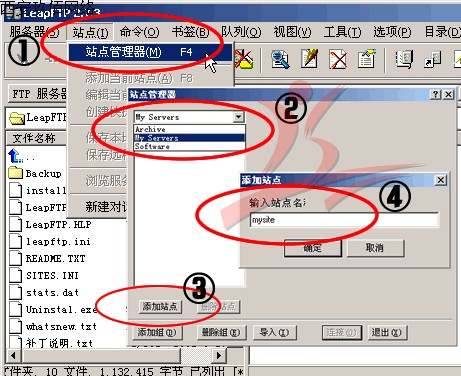
2. 運(yùn)行 LeapFTP,點(diǎn)擊1處(站點(diǎn)->站點(diǎn)管理器),彈出“站點(diǎn)管理器”窗口;在2處選擇“My Servers”項(xiàng),然后在3處點(diǎn)擊“添加站點(diǎn)”按鈕,在彈出的窗口4處輸入您喜歡的站點(diǎn)名稱(如:mysite);
3.點(diǎn)擊“確定”后,出現(xiàn)以下界面。在1處輸入您的站點(diǎn)地址(如:abc.com),將2處“匿名”前的選勾去掉,在3處輸入FTP用戶名(如:abc),在4處輸入FTP密碼(將保存密碼前的選勾打上),點(diǎn)擊5處 “應(yīng)用”按鈕;

4.點(diǎn)擊上圖 6 處, 切換到“高級”標(biāo)簽(如下圖)。 在1處選中剛建立的站點(diǎn)名稱(mysite),在2處的“傳送模式”選擇二進(jìn)制,點(diǎn)擊3處“應(yīng)用”。至此您的FTP站點(diǎn)已經(jīng)建立成功;
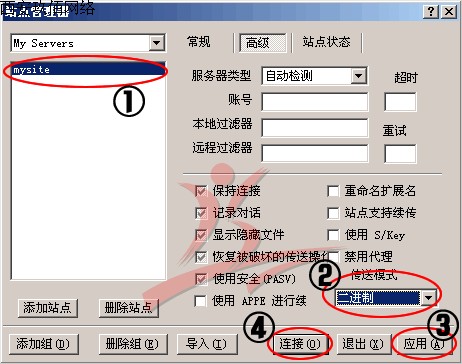
5.您可以點(diǎn)擊上圖4 處“連接”按鈕,直接進(jìn)入連接狀態(tài);也可以回到主菜單點(diǎn)擊 “FTP 服務(wù)器”-> “My Servers” -> “mysite” 進(jìn)入連接狀態(tài)(如下圖)。

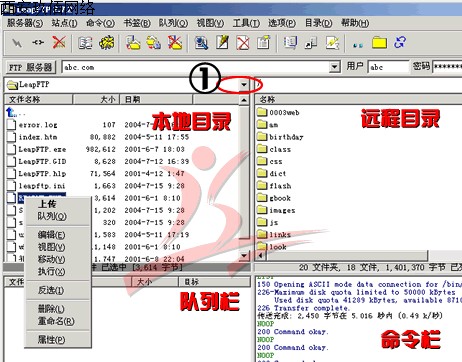
6.連接成功后的界面如下圖所示。左上框?yàn)楸镜啬夸洠梢酝ㄟ^ 1 處的下拉菜單選擇您要上傳文件的目錄,選擇后該目錄下的所有文件都會(huì)顯示在這個(gè)框里。 選擇您要上傳的文件,并點(diǎn)鼠標(biāo)“右鍵”>“上傳”, 這時(shí)在隊(duì)列欄里會(huì)顯示正在上傳及未上傳的文件, 當(dāng)您的文件上傳成功完成后,在命令欄里會(huì)出現(xiàn)“傳送完成”的提示,此時(shí)在過程目錄欄里就可以看到您上傳的文件了。
補(bǔ)充說明:若您正確按以上步驟進(jìn)行操作而仍無法正常連接的,請檢查以下幾點(diǎn):
1.用戶名及密碼是否正確?若是用戶名或密碼出錯(cuò),在命令欄里會(huì)出現(xiàn)如下圖的提示:
出現(xiàn)以上情況的,請及時(shí)檢查您的輸入是否正確:注意密碼大小寫,若是復(fù)制密碼,請注意不要把空格也復(fù)制進(jìn)去。若還不行,請及時(shí)撥打我公司技術(shù)支持電話,我公司網(wǎng)管會(huì)及時(shí)幫您檢查。

2.若您的連接不正常并不是因?yàn)橐陨线@種情況的,請嘗試以下操作:
a.如本頁第三張圖所示,將“使用安全(PASV)”前的選鉤打上或去除,分別重新連接;
b.如本頁第三張圖所示,切換“傳送模式”下拉單里的“ASCII”或“自動(dòng)”模式,分
別重新連接。
3.若還不行,請及時(shí)撥打我公司技術(shù)支持電話,我公司網(wǎng)管會(huì)及時(shí)替您檢查。
|
|
|









 您現(xiàn)在的位置: